<?xml version="1.0" encoding="UTF-8"?>
<feed xmlns="http://www.w3.org/2005/Atom">
   <title>テクニカルDTP</title>
   <link rel="alternate" type="text/html" href="http://adobe-illustrator.nasoine.com/" />
   <link rel="self" type="application/atom+xml" href="http://adobe-illustrator.nasoine.com/atom.xml" />
   <id>tag:adobe-illustrator.nasoine.com,2014://2</id>
   <updated>2010-01-19T14:05:56Z</updated>
   <subtitle>現場で使えるアドビ・イラストレーターの使い方</subtitle>
   <generator uri="http://www.sixapart.com/movabletype/">Movable Type 3.35</generator>

<entry>
   <title>画像のトーンを手軽に明るく(暗く)する方法</title>
   <link rel="alternate" type="text/html" href="http://adobe-illustrator.nasoine.com/entry/dtp_024.html" />
   <id>tag:dtp.nasoine.com,2007://2.24</id>
   
   <published>2007-07-16T09:40:40Z</published>
   <updated>2010-01-19T14:05:56Z</updated>
   
   <summary> デザイン制作をしていく上で、いつもプロのカメラマンに撮ってもらった綺麗な画像ばかりが用意できるわけじゃありません。場合によっては制作サイドでの補正も必要になってきます。 フォトショップには簡単に明るさを調整する機能として「イメージメニュー＞色調補正...</summary>
   <author>
      <name>valin</name>
      
   </author>
         <category term="20)アドビ・フォトショップ" scheme="http://www.sixapart.com/ns/types#category" />
         <category term="色調補正" scheme="http://www.sixapart.com/ns/types#category" />
   
   
   <content type="html" xml:lang="ja" xml:base="http://adobe-illustrator.nasoine.com/">
      <![CDATA[<p><img src="http://adobe-illustrator.nasoine.com/images/light_up.gif" width="320" height="164" alt="アドビ・フォトショップで画像を明るく補正" title="アドビ・フォトショップで画像を明るく補正" /></p>
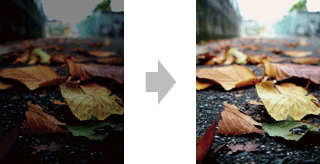
<p>デザイン制作をしていく上で、いつもプロのカメラマンに撮ってもらった綺麗な画像ばかりが用意できるわけじゃありません。場合によっては制作サイドでの補正も必要になってきます。</p>
<p>フォトショップには簡単に明るさを調整する機能として「イメージメニュー＞色調補正＞明るさ・コントラスト...」がありますが、"明るさ" の値を変更するとメリハリのない(コントラストの低い)画像になってしまいます。そのため、同時に "コントラスト" の調整も必要となりますが、本記事では、<em>コントラストを保ったまま簡単に明るさを調整</em>する方法を紹介します。</p>]]>
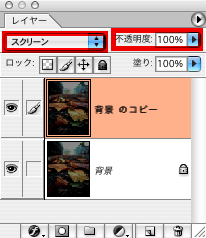
      <![CDATA[<p class="left"><img src="http://adobe-illustrator.nasoine.com/images/light_up_layer_palette.gif" width="206" height="238" alt="アドビ・フォトショップでレイヤーを複製" title="アドビ・フォトショップでレイヤーを複製" />
</p>
<ul>
<li>1. 明るくしたい画像をフォトショップで開く。</li>
<li>2. <em>元の画像レイヤー(背景でも可)を複製</em>する。</li>
<li>3. 複製したレイヤーの<em>描画モードを "スクリーン"</em> に変更する。</li>
</ul>
<p class="clear">作業はこれだけです。<br />
<em>明るさの度合いは、複製したレイヤーの "不透明度" を変更</em>することで調整できます。明るすぎる場合は、90%、80%・・と下げてみてください。</p>
<p>逆に、<em>明るすぎる画像を暗くしたい場合は、描画モードを "乗算"</em> にします。その他の操作は、明るくする場合と同様です。</p>

<p>このほかにも、役立つテクニックを多数紹介していますので読んでみてください。</p>]]>
   </content>
</entry>
<entry>
   <title>角丸フィルタを適用した長方形オブジェクトの角を元に戻す方法</title>
   <link rel="alternate" type="text/html" href="http://adobe-illustrator.nasoine.com/entry/dtp_019.html" />
   <id>tag:dtp.nasoine.com,2007://2.19</id>
   
   <published>2007-07-05T01:19:41Z</published>
   <updated>2010-01-19T14:05:25Z</updated>
   
   <summary> いちど長方形のパスに適用した角丸の半径(角丸の大きさ)を、やはり変更したいというときに便利な方法です。この方法を使えば、同じ大きさの長方形を描きなおす・位置を合わせる・元の角丸長方形を消去する、といった手間を省くことができます。...</summary>
   <author>
      <name>valin</name>
      
   </author>
         <category term="10)アドビ・イラストレーター" scheme="http://www.sixapart.com/ns/types#category" />
         <category term="パス" scheme="http://www.sixapart.com/ns/types#category" />
         <category term="フィルタ" scheme="http://www.sixapart.com/ns/types#category" />
   
   
   <content type="html" xml:lang="ja" xml:base="http://adobe-illustrator.nasoine.com/">
      <![CDATA[<img src="http://adobe-illustrator.nasoine.com/images/rounded_corners_break.gif" width="320" height="104" alt="アドビ・イラストレーターの長方形パスに適用した角丸を解除" title="アドビ・イラストレーターの長方形パスに適用した角丸を解除" />

いちど長方形のパスに適用した角丸の半径(角丸の大きさ)を、やはり変更したいというときに便利な方法です。この方法を使えば、同じ大きさの長方形を描きなおす・位置を合わせる・元の角丸長方形を消去する、といった手間を省くことができます。]]>
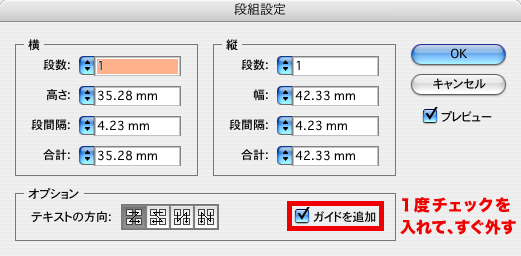
      <![CDATA[まず、角丸フィルタを適用した長方形を選択します。次に<em>「文字メニュー＞段落設定...」</em>を選択。表示された画面で <em>"ガイドを追加" にチェック</em>を入れます。"プレビュー" にもチェックが入っていれば、この時点で角丸が解除されていることが確認できるでしょう。このまま "OK" ボタンを押すと、長方形の周りに余計なガイド線が追加されてしまいますので、その前に<em>先ほど入れた "ガイドを追加" のチェックを外します</em>(外しても角丸は解除されたままです)。その後 "OK" ボタンを押すと、角丸のない長方形に戻っているはずです。

<a href="http://adobe-illustrator.nasoine.com/images/column_setting.gif" title="アドビ・イラストレーター10の段組設定画面"><img src="http://adobe-illustrator.nasoine.com/images/column_setting_thumb.gif" width="320" height="157" alt="アドビ・イラストレーター10の段組設定画面" title="アドビ・イラストレーター10の段組設定画面" /></a>

実は、「 "ガイドを追加" のチェックを入れる→外す」をしなくても、<em>"プレビュー" のチェックを外して "OK" ボタンを押すだけでも、角丸を解除することができます</em>。"ガイドを追加" を使うほうが視覚的にわかりやすいのですが、慣れるとこちらのほうが簡単に操作できます。

なおイラストレーター10では、「フィルタ」ではなく「効果メニュー＞スタイライズ＞角を丸くする...」を使えば、上記の方法を使わなくてもアピアランスパレットで角丸の半径を変更することができます。
しかし、製版入稿では「効果」を使ったデータには対応していないことがほとんどだと思いますので、入稿する前に「オブジェクトメニュー＞アピアランスを分割」を行ってください(フィルタを適用した場合と同じ状態になります)。

このほかにも、役立つテクニックを多数紹介していますので読んでみてください。]]>
   </content>
</entry>
<entry>
   <title>角度を指定して回転させるときに、オブジェクトの中心以外を基準点にする方法</title>
   <link rel="alternate" type="text/html" href="http://adobe-illustrator.nasoine.com/entry/dtp_016.html" />
   <id>tag:dtp.nasoine.com,2007://2.16</id>
   
   <published>2007-06-24T17:36:30Z</published>
   <updated>2010-01-19T14:04:38Z</updated>
   
   <summary>イラストレーターの回転ツール[R]は、オブジェクトの周りをドラッグして画面上で確認しながら回転させる方法と、ツールバー上の回転ツールをダブルクリックしてオプション画面を表示させ角度を入力して回転させる方法の2通りの使い方があります。 ...</summary>
   <author>
      <name>valin</name>
      
   </author>
         <category term="10)アドビ・イラストレーター" scheme="http://www.sixapart.com/ns/types#category" />
         <category term="回転" scheme="http://www.sixapart.com/ns/types#category" />
   
   
   <content type="html" xml:lang="ja" xml:base="http://adobe-illustrator.nasoine.com/">
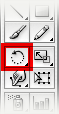
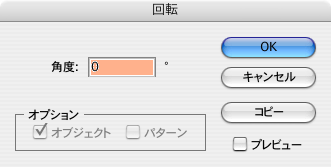
      <![CDATA[<p><strong>イラストレーター</strong>の<strong>回転ツール</strong>[R]は、オブジェクトの周りをドラッグして画面上で確認しながら<strong>回転</strong>させる方法と、ツールバー上の回転ツールをダブルクリックしてオプション画面を表示させ<strong>角度</strong>を<strong>入力</strong>して回転させる方法の2通りの使い方があります。</p>

<p><img src="http://adobe-illustrator.nasoine.com/images/rotation_tool.gif" width="59" height="114" alt="アドビ・イラストレーター10の回転ツール" title="アドビ・イラストレーター10の回転ツール" />
<img src="http://adobe-illustrator.nasoine.com/images/rotation_config.gif" width="331" height="167" alt="アドビ・イラストレーター10の回転角度 入力画面" title="アドビ・イラストレーター10の回転角度 入力画面" /></p>]]>
      <![CDATA[<p>どちらの場合もオブジェクトの<strong>中心</strong>を<strong>基準</strong>として回転しますが、回転操作を行う前に適当な場所をクリックすると<strong>基準点</strong>を<strong>変更</strong>することができます。しかしこれは、ドラッグして回転させる場合にのみ有効で、<em>オプション画面で角度を<strong>指定</strong>する場合はなぜか変更した基準点が中心に戻ってしまいます</em>。</p>
<p>では基準点を変更した上で回転角度を指定したいときはどうするかというと、<em>オプションキーを押しながら基準としたい場所をクリック</em>します。すると、基準点が変更されると同時にオプション画面が表示され、回転角度を指定することができます。</p>
<p>この方法は、その他のリフレクトツール[O]やシアーツール等でも同様ですので、いろいろと試してみてください。</p>

<p>このほかにも、役立つテクニックを多数紹介していますので読んでみてください。</p>]]>
   </content>
</entry>
<entry>
   <title>イラストレーターに配置したeps画像がきれいに印刷されないときの対処法</title>
   <link rel="alternate" type="text/html" href="http://adobe-illustrator.nasoine.com/entry/dtp_009.html" />
   <id>tag:dtp.nasoine.com,2007://2.9</id>
   
   <published>2007-06-11T16:03:16Z</published>
   <updated>2010-01-19T14:03:23Z</updated>
   
   <summary>通常製版用データとして使用されるeps画像ですが、イラストレーターにリンク配置したデータを一般のプリンタで印刷すると画像が荒れることがあります。 これは、ポストスクリプトに対応したレーザープリンタ等では問題ないのですが、家庭用のインクジェットプリンタ...</summary>
   <author>
      <name>valin</name>
      
   </author>
         <category term="10)アドビ・イラストレーター" scheme="http://www.sixapart.com/ns/types#category" />
         <category term="エラー・トラブル" scheme="http://www.sixapart.com/ns/types#category" />
         <category term="印刷" scheme="http://www.sixapart.com/ns/types#category" />
   
   
   <content type="html" xml:lang="ja" xml:base="http://adobe-illustrator.nasoine.com/">
      <![CDATA[通常製版用データとして使用される<strong>eps画像</strong>ですが、イラストレーターにリンク<strong>配置</strong>したデータを一般のプリンタで<strong>印刷</strong>すると画像が<strong>荒れる</strong>ことがあります。

これは、ポストスクリプトに対応したレーザープリンタ等では問題ないのですが、家庭用の<strong>インクジェットプリンタ</strong>では、<em>モニタに表示された低解像度のプレビュー画像がそのまま印刷</em>されてしまうために起こります。

（eps画像のプレビューについては <a href="http://adobe-illustrator.nasoine.com/entry/dtp_017.html" title="別ウィンドウで表示" target="_blank"><em>"eps形式で画像を保存するときの注意点"</em></a> を参照）]]>
      <![CDATA[対処方法としては2つあります。
ひとつは、<em>画像を埋め込み(リンクパレット＞オプションメニュー(右上の三角)＞画像を埋め込み)に変更</em>すると、モニタ上の表示がプレビューから高解像度の画像に置き換えられます(印刷が終わったら、埋め込み前に戻すのを忘れずに)。

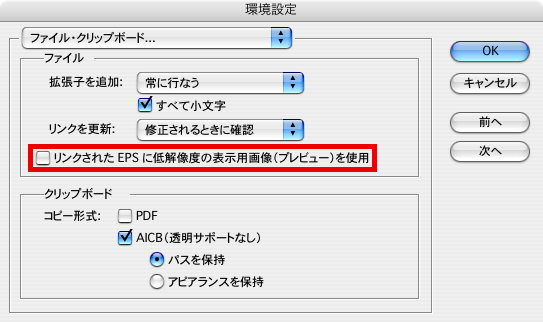
もうひとつは、イラストレーター8.0にはなかった機能なので意外と知られてないのですが、<em>「環境設定＞ファイル・クリップボード...＞リンクされたEPSに低解像度の表示用画像(プレビュー)を使用」のチェックを外します</em>(ファイルを開いている場合は、一度閉じて開き直してください)。
そうすると、リンクで配置されたeps画像でも高解像度の画像が表示されきれいに印刷することができます。

このほかにも、役立つテクニックを多数紹介していますので読んでみてください。

<a href="http://adobe-illustrator.nasoine.com/images/eps_config.gif" title="イラストレーター10の環境設定画面"><img src="http://adobe-illustrator.nasoine.com/images/eps_config_thumb.gif" width="320" height="190" alt="アドビ・イラストレーター10の環境設定画面" title="アドビ・イラストレーター10の環境設定画面" /></a>]]>
   </content>
</entry>
<entry>
   <title>eps形式で画像を保存するときの注意点</title>
   <link rel="alternate" type="text/html" href="http://adobe-illustrator.nasoine.com/entry/dtp_017.html" />
   <id>tag:dtp.nasoine.com,2007://2.17</id>
   
   <published>2007-06-07T16:14:45Z</published>
   <updated>2010-01-19T14:02:31Z</updated>
   
   <summary>DTPで一般的に使われているepsという画像ファイル形式は、モニタ表示用の軽い(荒い)画像と印刷用の高詳細な画像という2つのデータを、ひとつのファイルの中に併せ持っています。フォトショップでeps形式として保存する際にオプション画面が表示されますが、...</summary>
   <author>
      <name>valin</name>
      
   </author>
         <category term="20)アドビ・フォトショップ" scheme="http://www.sixapart.com/ns/types#category" />
         <category term="画像形式" scheme="http://www.sixapart.com/ns/types#category" />
   
   
   <content type="html" xml:lang="ja" xml:base="http://adobe-illustrator.nasoine.com/">
      <![CDATA[DTPで一般的に使われている<strong>eps</strong>という<strong>画像ファイル</strong>形式は、モニタ表示用の軽い(荒い)画像と印刷用の高詳細な画像という2つのデータを、ひとつのファイルの中に併せ持っています。フォトショップでeps形式として保存する際にオプション画面が表示されますが、この中の <em>"プレビュー"</em> と <em>"エンコーディング"</em> がその2つの画像データにあたります。

イラストレーターなどのレイアウトソフト上にリンク配置したときに、この<strong>プレビュー</strong>画像をモニタに<strong>表示</strong>することでパソコンの処理にかかる負担を軽くできるわけですが、<strong>ウィンドウズ</strong>環境とデータの受け渡しがある場合には注意が必要です。

<a href="http://adobe-illustrator.nasoine.com/images/eps_option.gif" title="フォトショップでeps形式として保存するときに表示されるオプション画面"><img src="http://adobe-illustrator.nasoine.com/images/eps_option_thumb.gif" width="320" height="211" alt="アドビフォトショップでeps形式として保存するときに表示されるオプション画面" title="アドビフォトショップでeps形式として保存するときに表示されるオプション画面" /></a>]]>
      <![CDATA[マック用のフォトショップで選択できる "Macintosh(8 bit/pixel)" や "Macintosh(1 bit/pixel)"、"Macintosh(JPEG)" は、その名前からもわかるように<em>マック専用のプレビュー形式</em>となっています。そのためこのeps画像の場合、<em>ウィンドウズのイラストレーター上では表示されなくなってしまいます</em>。

モニタ上に表示されないだけで、ポストスクリプトプリンタで印刷する上では問題ありませんが(エンコーディングで選択したもうひとつの画像データが使用されるため)、<em>ウィンドウズ環境でも表示させたいときは "TIFF(8 bit/pixel)" か "TIFF(1 bit/pixel)"</em> のプレビュー形式で保存しましょう。

このほかにも、役立つテクニックを多数紹介していますので読んでみてください。]]>
   </content>
</entry>
<entry>
   <title>スポイトツールで、&quot;塗り&quot; か &quot;線&quot; のどちらかだけに色を設定する方法</title>
   <link rel="alternate" type="text/html" href="http://adobe-illustrator.nasoine.com/entry/dtp_018.html" />
   <id>tag:dtp.nasoine.com,2007://2.18</id>
   
   <published>2007-06-04T05:29:13Z</published>
   <updated>2010-01-19T14:01:51Z</updated>
   
   <summary>共通の色を設定するときに便利なイラストレーターのスポイトツール[I]ですが、実はこのツールは色だけではなく、線種やオーバープリント、文字設定等、様々な設定を吸い出しています。そのため、知らないうちに想定外の設定になっていたりするので注意が必要です。テ...</summary>
   <author>
      <name>valin</name>
      
   </author>
         <category term="10)アドビ・イラストレーター" scheme="http://www.sixapart.com/ns/types#category" />
         <category term="カラー設定" scheme="http://www.sixapart.com/ns/types#category" />
   
   
   <content type="html" xml:lang="ja" xml:base="http://adobe-illustrator.nasoine.com/">
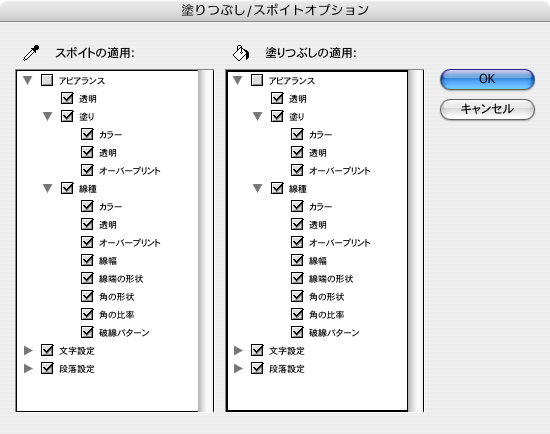
      <![CDATA[共通の<strong>色</strong>を<strong>設定</strong>するときに便利なイラストレーターの<strong>スポイトツール</strong>[I]ですが、実はこのツールは色だけではなく、線種やオーバープリント、文字設定等、様々な設定を吸い出しています。そのため、<em>知らないうちに想定外の設定になっていたりする</em>ので注意が必要です。テキストに色だけをコピーしたいのに、フォントや行間まで変わってしまったりしますよね。このコピーされる項目は、<em>ツールバー上のスポイトツールをダブルクリックすると変更することができます</em>。

<a href="http://adobe-illustrator.nasoine.com/images/spuit_option.gif" title="アドビ・イラストレーター10の「塗りつぶし/スポイトオプション」画面"><img src="http://adobe-illustrator.nasoine.com/images/spuit_option_thumb.gif" width="320" height="253" alt="アドビ・イラストレーター10の「塗りつぶし/スポイトオプション」画面" title="アドビ・イラストレーター10の「塗りつぶし/スポイトオプション」画面" /></a>

とはいえ、"<strong>塗り</strong>" もしくは "<strong>線</strong>" のどちらかだけに色を設定したいというときに、そのたびに変更するのは面倒だと思います。その場合は、<em>シフトキーを押しながらスポイトツールでクリック</em>してみてください。すると、"塗り" か "線" のうちその時アクティブになっているほうの色だけを変更することができるのですが、そこでいくつかポイントがあります。]]>
      <![CDATA[●通常のシフトキーを押さない場合は、"線" をアクティブにしている状態で別オブジェクトの "塗り" エリアをクリックしたとしても、お互いの "線" 同士、"塗り" 同士の色がコピーされますが、<em>シフトキーを押した場合はクリックしたその箇所の色がコピーされます</em>。つまり "線" に色を設定する時であっても、別オブジェクトの "塗り" のエリアをクリックすれば "塗り" の色が、パス上をクリックすれば "線" の色がコピーされるということです。この文章だけではわかりにくいですね。実際にいろんなところをクリックして試してみてください。

●クリックしたその箇所の色が吸い出されるということなので、<em>配置した画像上の色も拾うことができます</em>(イラストレーター8は、シフトキーを押さなくても拾えます)。

●さらに、シフトキーを押しながらスポイトツールで<em>ドラッグして移動</em>すれば、ツールバーや各パレット、メニューバー等、<em>モニタ上のすべての色を拾うことができます</em>。

このほかにも、役立つテクニックを多数紹介していますので読んでみてください。]]>
   </content>
</entry>
<entry>
   <title>ショートカットで特定のガイドだけを消す方法</title>
   <link rel="alternate" type="text/html" href="http://adobe-illustrator.nasoine.com/entry/dtp_015.html" />
   <id>tag:dtp.nasoine.com,2007://2.15</id>
   
   <published>2007-06-01T11:04:11Z</published>
   <updated>2010-01-19T14:01:01Z</updated>
   
   <summary>イラストレーターのガイドをすべて消去したいときは「画面メニュー＞ガイド＞ガイドを消去」を実行すれば、「ガイドをロック[Cmd+Option+;]」状態になっていても消去できます(ロックされたレイヤー内は消去されません)。 では、特定のガイドだけを消し...</summary>
   <author>
      <name>valin</name>
      
   </author>
         <category term="10)アドビ・イラストレーター" scheme="http://www.sixapart.com/ns/types#category" />
         <category term="ガイド" scheme="http://www.sixapart.com/ns/types#category" />
         <category term="ショートカット" scheme="http://www.sixapart.com/ns/types#category" />
   
   
   <content type="html" xml:lang="ja" xml:base="http://adobe-illustrator.nasoine.com/">
      <![CDATA[イラストレーターの<strong>ガイド</strong>をすべて<strong>消去</strong>したいときは「画面メニュー＞ガイド＞ガイドを消去」を実行すれば、「ガイドをロック[Cmd+Option+;]」状態になっていても消去できます(ロックされたレイヤー内は消去されません)。

では、特定のガイドだけを消したいときは「ガイドのロックを解除→ガイドを選択して消去→再びガイドをロック」としてもよいのですが、そんなときはショートカットを使うと便利です。
消去したいガイドを、<em>コマンド(WinはCtrl)とシフトを押しながらダブルクリック</em>してみてください。すると、通常のパスに変換されますのですぐに消去することができます。このショートカットは「ガイドをロック」がオンになっていても可能です。

このほかにも、役立つテクニックを多数紹介していますので読んでみてください。]]>
      
   </content>
</entry>
<entry>
   <title>オブジェクトの縦横比を保ったまま、指定のサイズに拡大・縮小する方法</title>
   <link rel="alternate" type="text/html" href="http://adobe-illustrator.nasoine.com/entry/dtp_003.html" />
   <id>tag:dtp.nasoine.com,2007://2.3</id>
   
   <published>2007-05-30T14:52:42Z</published>
   <updated>2010-01-19T14:00:45Z</updated>
   
   <summary>イラストレーターで指定サイズに拡大・縮小したいときは変形パレットを使います。通常の操作では幅か高さのどちらかだけを変更すると比率が変わってしまいますが、簡単な操作で縦横比を保つことができます。</summary>
   <author>
      <name>valin</name>
      
   </author>
         <category term="10)アドビ・イラストレーター" scheme="http://www.sixapart.com/ns/types#category" />
         <category term="拡大・縮小" scheme="http://www.sixapart.com/ns/types#category" />
   
   
   <content type="html" xml:lang="ja" xml:base="http://adobe-illustrator.nasoine.com/">
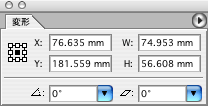
      <![CDATA[イラストレーターで<strong>オブジェクト</strong>を<strong>拡大・縮小</strong>する方法としては、拡大・縮小ツール[S]を使う、自由変形ツール[E]を使う、選択ツール[V]でバウンディングボックス[Cmd+Shift+B]を使う等いろいろありますが、数値指定で拡大・縮小する場合は<strong>変形パレット</strong>を使います。ここで数値入力したあと行う操作によって、<em>幅と高さの<strong>比率</strong>を制御することができます</em>。

<img src="http://adobe-illustrator.nasoine.com/images/henkei_palette.gif" width="208" height="106" alt="アドビ・イラストレーター10の変形パレット" title="アドビ・イラストレーター10の変形パレット" />]]>
      <![CDATA[例えば、高さのボックスに数値を入力しそのままリターンキーを押すと、幅の数値はそのままのため<strong>縦横比</strong>が変わってしまいますが、<em>コマンド(WinはCtrl)キーを押しながらリターン</em>すると幅の<strong>サイズ</strong>が自動で計算され、<em>縦横比を保ったまま希望のサイズに変更</em>することができます。先に幅を指定した場合でも、同様に高さを自動計算してくれます。

ちなみにイラストレーターCS以降には、縦横比を固定するオプションがついています。

このほかにも、役立つテクニックを多数紹介していますので読んでみてください。]]>
   </content>
</entry>
<entry>
   <title>破線(点線)のパスを、破線のままアウトライン化する方法</title>
   <link rel="alternate" type="text/html" href="http://adobe-illustrator.nasoine.com/entry/dtp_006.html" />
   <id>tag:dtp.nasoine.com,2007://2.6</id>
   
   <published>2007-05-29T14:01:16Z</published>
   <updated>2010-01-19T13:59:42Z</updated>
   
   <summary> 線種パレットで破線(点線)を設定したパスは、「オブジェクトメニュー＞パス＞パスのアウトライン」を実行すると、実線に戻った状態でアウトライン化されてしまいます。 そこで、「オブジェクトメニュー＞透明部分を分割...」を使うと、破線のままアウトライン化...</summary>
   <author>
      <name>valin</name>
      
   </author>
         <category term="10)アドビ・イラストレーター" scheme="http://www.sixapart.com/ns/types#category" />
         <category term="パス" scheme="http://www.sixapart.com/ns/types#category" />
   
   
   <content type="html" xml:lang="ja" xml:base="http://adobe-illustrator.nasoine.com/">
      <![CDATA[<img src="http://adobe-illustrator.nasoine.com/images/dashed_outline.gif" width="220" height="94" alt="破線(点線)のアウトライン化" title="破線(点線)のアウトライン化" />

<strong>線種パレット</strong>で<strong>破線(点線)</strong>を設定したパスは、「オブジェクトメニュー＞パス＞パスのアウトライン」を実行すると、実線に戻った状態で<strong>アウトライン</strong>化されてしまいます。

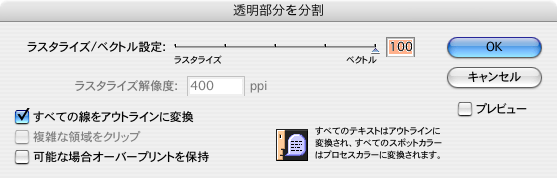
そこで、<em>「オブジェクトメニュー＞透明部分を分割...」</em>を使うと、破線のままアウトライン化することができます。
表示された設定画面で、<em>"ラスタライズ/ベクトル設定" は100(一番ベクトル側)</em>に、<em>"すべての線をアウトラインに変換" にチェック</em>を入れてOKボタンを押せば完了です。

このほかにも、役立つテクニックを多数紹介していますので読んでみてください。

<a href="http://adobe-illustrator.nasoine.com/images/clearness_divide.gif" title="アドビ・イラストレーター10の「透明部分を分割...」の設定画面"><img src="http://adobe-illustrator.nasoine.com/images/clearness_divide_thumb.gif" width="320" height="102" alt="アドビ・イラストレーター10の「透明部分を分割...」の設定画面" title="アドビ・イラストレーター10の「透明部分を分割...」の設定画面" /></a>]]>
      
   </content>
</entry>
<entry>
   <title>「ガイドをロック」した状態のまま、特定のガイドを移動する方法</title>
   <link rel="alternate" type="text/html" href="http://adobe-illustrator.nasoine.com/entry/dtp_004.html" />
   <id>tag:dtp.nasoine.com,2007://2.4</id>
   
   <published>2007-05-28T13:56:22Z</published>
   <updated>2010-01-19T13:58:46Z</updated>
   
   <summary>イラストレーター起動後の初期状態ではガイドがロックされていますが、「画面メニュー＞ガイド＞ガイドをロック[Cmd+Option+;]」のチェックを外すことで解除されます。 この状態で通常のオブジェクトと一緒にガイドをグループ化すると、「ガイドをロック...</summary>
   <author>
      <name>valin</name>
      
   </author>
         <category term="10)アドビ・イラストレーター" scheme="http://www.sixapart.com/ns/types#category" />
         <category term="ガイド" scheme="http://www.sixapart.com/ns/types#category" />
   
   
   <content type="html" xml:lang="ja" xml:base="http://adobe-illustrator.nasoine.com/">
      <![CDATA[イラストレーター起動後の初期状態では<strong>ガイド</strong>が<strong>ロック</strong>されていますが、「画面メニュー＞ガイド＞ガイドをロック[Cmd+Option+;]」のチェックを外すことで解除されます。

この状態で<em>通常のオブジェクトと一緒にガイドをグループ化</em>すると、「ガイドをロック」がオンになっていても自由に移動することができます。

通常の作業でガイドを移動することはあまりありませんが、例えばガイドにした仕上がり線をトンボと一緒にグループ化しておくと、版下データごとに移動できるので便利です。

このほかにも、役立つテクニックを多数紹介していますので読んでみてください。

<img src="http://adobe-illustrator.nasoine.com/images/guide_group.gif" width="304" height="218" alt="アドビ・イラストレーターでガイドとトンボをグループ化" title="アドビ・イラストレーターでガイドとトンボをグループ化" />]]>
      
   </content>
</entry>
<entry>
   <title>イラストレーターのパスを、正円の並んだ点線にする方法</title>
   <link rel="alternate" type="text/html" href="http://adobe-illustrator.nasoine.com/entry/dtp_005.html" />
   <id>tag:dtp.nasoine.com,2007://2.5</id>
   
   <published>2007-05-28T13:17:18Z</published>
   <updated>2010-01-19T13:57:59Z</updated>
   
   <summary> 線種パレットの &quot;線端の形状&quot; で真ん中のボタン(丸形線端)を選択し、&quot;破線&quot; の設定で最初の &quot;線分&quot; の値を0にすると正円の並んだ点線になります。 このとき &quot;間隔&quot; の値を &quot;線幅&quot; よりも大きくしないと、隣り合う円がくっついてしまって破線に...</summary>
   <author>
      <name>valin</name>
      
   </author>
         <category term="10)アドビ・イラストレーター" scheme="http://www.sixapart.com/ns/types#category" />
         <category term="パス" scheme="http://www.sixapart.com/ns/types#category" />
   
   
   <content type="html" xml:lang="ja" xml:base="http://adobe-illustrator.nasoine.com/">
      <![CDATA[<img src="http://adobe-illustrator.nasoine.com/images/dotted_line.gif" width="236" height="20" alt="正円の並んだ点線パス" title="正円の並んだ点線パス" />

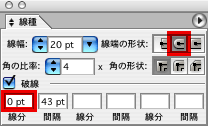
<strong>線種</strong>パレットの <em>"線端の形状" で真ん中のボタン(丸形線端)を選択し、"破線" の設定で最初の "線分" の値を0にする</em>と<strong>正円</strong>の並んだ<strong>点線</strong>になります。

このとき <em>"間隔" の値を "線幅" よりも大きく</em>しないと、隣り合う円がくっついてしまって破線にならないので注意してください。

このほかにも、役立つテクニックを多数紹介していますので読んでみてください。

<img src="http://adobe-illustrator.nasoine.com/images/line_palette.gif" width="208" height="126" alt="アドビ・イラストレーター10の線種パレット" title="アドビ・イラストレーター10の線種パレット" />]]>
      
   </content>
</entry>
<entry>
   <title>グラデーションツールの正しい使い方</title>
   <link rel="alternate" type="text/html" href="http://adobe-illustrator.nasoine.com/entry/dtp_014.html" />
   <id>tag:dtp.nasoine.com,2007://2.14</id>
   
   <published>2007-05-28T00:09:54Z</published>
   <updated>2010-01-19T13:57:30Z</updated>
   
   <summary>背景に馴染んでいくようなグラデーションをかけようとしたのに、境界線がはっきり見えてしまってうまくいかないことがあります。これはグラデーションツールでドラッグする範囲に関係があります。...</summary>
   <author>
      <name>valin</name>
      
   </author>
         <category term="20)アドビ・フォトショップ" scheme="http://www.sixapart.com/ns/types#category" />
         <category term="グラデーション" scheme="http://www.sixapart.com/ns/types#category" />
   
   
   <content type="html" xml:lang="ja" xml:base="http://adobe-illustrator.nasoine.com/">
      <![CDATA[背景に馴染んでいくような<strong>グラデーション</strong>をかけようとしたのに、<strong>境界線</strong>がはっきり見えてしまってうまくいかないことがあります。これはグラデーションツールで<strong>ドラッグ</strong>する範囲に関係があります。]]>
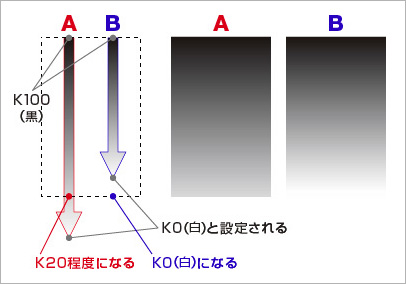
      <![CDATA[まずグラデーションの色設定で、任意のカラー(例ではK100)を始点に、馴染ませたい背景と同じカラー(例ではK0)を終点に設定します。次に、図の点線で示した選択範囲にグラデーションをかけるとすると、矢印Aのように範囲を超えてドラッグした場合には、境界線が表示され失敗してしまいます。これは、ドラッグし終わった位置が終点のカラー(K0)となり、選択範囲の下辺はグレー領域の途中(例ではK20付近)にあたるためです。

ということは、<em>選択範囲ぴったりにドラッグするか、矢印Bのように範囲の内側でドラッグをやめる</em>とうまく設定できることになります。
※ドラッグの終点より外側の範囲は、終点と同じカラーになります。始点も同様です。

<img src="http://adobe-illustrator.nasoine.com/images/gradation.jpg" width="406" height="284" alt="グラデーションツールの使い方による結果の違い" title="グラデーションツールの使い方による結果の違い" />

これをクイックマスクに応用すると、<a href="http://adobe-illustrator.nasoine.com/entry/dtp_008.html">"用紙の位置(ページ分割)をアートボードにぴったり合わせる方法"</a> の記事で使用しているツールバーのように、きれいに消えていく画像を作成することができます。

このほかにも、役立つテクニックを多数紹介していますので読んでみてください。]]>
   </content>
</entry>
<entry>
   <title>用紙の位置(ページ分割)をアートボードにぴったり合わせる方法</title>
   <link rel="alternate" type="text/html" href="http://adobe-illustrator.nasoine.com/entry/dtp_008.html" />
   <id>tag:dtp.nasoine.com,2007://2.8</id>
   
   <published>2007-05-27T14:03:23Z</published>
   <updated>2010-01-19T13:56:30Z</updated>
   
   <summary> イラストレーターの作業中に、書類設定[Cmd+Option+P]でアートボードのサイズを変更すると、用紙の位置(ページ分割)がずれてしまうことがあります。 これを調整するにはページツールを使用しますが、ドラッグして調整するのではなくツールバー上のペ...</summary>
   <author>
      <name>valin</name>
      
   </author>
         <category term="10)アドビ・イラストレーター" scheme="http://www.sixapart.com/ns/types#category" />
         <category term="書類設定・用紙設定" scheme="http://www.sixapart.com/ns/types#category" />
   
   
   <content type="html" xml:lang="ja" xml:base="http://adobe-illustrator.nasoine.com/">
      <![CDATA[<img src="http://adobe-illustrator.nasoine.com/images/page_adjust.gif" width="330" height="100" alt="アドビ・イラストレーターの用紙位置を調整" title="アドビ・イラストレーターの用紙位置を調整" />

イラストレーターの作業中に、書類設定[Cmd+Option+P]で<strong>アートボード</strong>のサイズを変更すると、<strong>用紙の位置</strong>(<strong>ページ分割</strong>)がずれてしまうことがあります。

これを調整するには<strong>ページツール</strong>を使用しますが、ドラッグして調整するのではなく<em>ツールバー上のページツールをダブルクリック</em>してみてください。アートボードの左下にぴったり合わせることができます。

「ページ分割を隠す」にしていてもダブルクリックすると、調整と同時に表示もされます。

このほかにも、役立つテクニックを多数紹介していますので読んでみてください。

<img src="http://adobe-illustrator.nasoine.com/images/page_tool.gif" width="59" height="170" alt="アドビ・イラストレーター10のページツール" title="アドビ・イラストレーター10のページツール" />]]>
      
   </content>
</entry>
<entry>
   <title>「Adobe PDFファイル形式に問題があります。」というエラーの解決方法</title>
   <link rel="alternate" type="text/html" href="http://adobe-illustrator.nasoine.com/entry/dtp_001.html" />
   <id>tag:dtp.nasoine.com,2007://2.1</id>
   
   <published>2007-05-26T06:08:08Z</published>
   <updated>2010-01-19T13:56:54Z</updated>
   
   <summary>長いファイル名をつけたイラストレーターのデータを開いて編集後、保存を行うと「Adobe PDFファイル形式に問題があります。元のファイルを回復できません。」というエラーが発生します。 ...</summary>
   <author>
      <name>valin</name>
      
   </author>
         <category term="10)アドビ・イラストレーター" scheme="http://www.sixapart.com/ns/types#category" />
         <category term="エラー・トラブル" scheme="http://www.sixapart.com/ns/types#category" />
   
   
   <content type="html" xml:lang="ja" xml:base="http://adobe-illustrator.nasoine.com/">
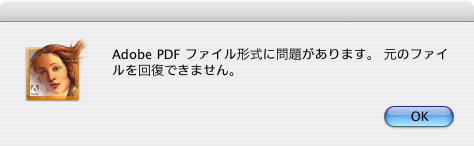
      <![CDATA[長いファイル名をつけたイラストレーターのデータを開いて編集後、保存を行うと「<em>Adobe <strong>PDF</strong>ファイル形式に問題があります。元のファイルを回復できません。</em>」という<strong>エラー</strong>が発生します。

<a href="http://adobe-illustrator.nasoine.com/images/pdf_error.jpg" title="アドビ・イラストレーター10の保存時に表示されるエラー画面"><img src="http://adobe-illustrator.nasoine.com/images/pdf_error_thumb.jpg" width="320" height="99" alt="アドビ・イラストレーター10の保存時に表示されるエラー画面" title="アドビ・イラストレーター10の保存時に表示されるエラー画面" /></a>]]>
      <![CDATA[このエラーについては、アドビ社の公式サイトに<a href="http://www.adobe.com/jp/support/kb/ts/221/ts_221935_ja-jp.html" title="「Adobe PDFファイル形式に...」のページを別ウィンドウで表示" target="_blank">『「Adobe PDFファイル形式に問題があります。」のエラーメッセージが表示され、ファイルを保存することができない』</a>というサポートページがありますが、ここの内容では解決できない場合があります。
それは、aiデータのファイル名に使っている文字数によるものです。具体的には、<em>ファイル名が拡張子を含めて31バイト(半角英数で31文字)を超えていると、このエラーが発生</em>します。

ありがちなのが、あるイラストレーターファイルをコピー(複製)して作業しようとしたときに、"コピー" という文字が元のファイル名に追加されて、意図せずに長くなってしまっていたというケース。気づかずに作業を進めたあげく保存時にエラーが出てしまった場合は、<em>"上書き保存" ではなく "別名で保存" でファイル名を短くして保存しなおせば</em>うまくいくはずです。

なお、全角の漢字かな文字の場合は1文字につき2バイトとなりますので、(漢字かな×2)＋(半角英数×1)＋(拡張子)が31を超えないように注意してください。<em>漢字かな文字だけのファイル名であれば、14文字＋拡張子(.ai)が限度</em>になります。

なお、バージョン8形式で保存されたデータの場合、このエラーは発生しないようです。

このほかにも、役立つテクニックを多数紹介していますので読んでみてください。]]>
   </content>
</entry>
<entry>
   <title>画像の配置画面でキャンセルを選択すると、イラストレーターが強制終了する</title>
   <link rel="alternate" type="text/html" href="http://adobe-illustrator.nasoine.com/entry/dtp_002.html" />
   <id>tag:dtp.nasoine.com,2007://2.2</id>
   
   <published>2007-05-25T13:53:13Z</published>
   <updated>2008-01-09T18:40:06Z</updated>
   
   <summary>ファイルメニューから配置...を選択後、中止しようとしてキャンセルをクリックすると、イラストレーターが強制終了してしまいます。 この現象は、Mac OS X 10.3(Panther)＋イラストレーター 10.0.3の環境において発生しますが、以下の...</summary>
   <author>
      <name>valin</name>
      
   </author>
         <category term="10)アドビ・イラストレーター" scheme="http://www.sixapart.com/ns/types#category" />
         <category term="エラー・トラブル" scheme="http://www.sixapart.com/ns/types#category" />
   
   
   <content type="html" xml:lang="ja" xml:base="http://adobe-illustrator.nasoine.com/">
      <![CDATA[ファイルメニューから<strong>配置</strong>...を選択後、中止しようとして<strong>キャンセル</strong>をクリックすると、イラストレーターが<strong>強制終了</strong>してしまいます。

この現象は、<em>Mac OS X 10.3(Panther)＋イラストレーター 10.0.3</em>の環境において発生しますが、以下の環境では問題ないようです。

・Mac OS X 10.3(Panther)＋イラストレーター <em>10.0.1</em>
・Mac OS X <em>10.4(Tiger)</em>＋イラストレーター 10.0.3

環境の変更が難しい場合は、画像の配置をしようとした場合は中止せずに、とりあえず適当な画像を配置してからその画像を消去しましょう。]]>
      
   </content>
</entry>

</feed>